Menü öffnen
Die Einstelltaste ⚙ etwa drei Sekunden halten. Unter Einstellungen → Administrator das Passwort 0000 eingeben.
Die wichtigsten Schritte für Pager-Uhr, Rufmonitor und NFC-Einlage an einem Ort.
Die wichtigsten Handgriffe auf einen Blick. Die vollständigen Schritte stehen weiter unten.
Die Tischnummer und jede der fünf Tasten werden an der Uhr eingerichtet und danach einzeln geprüft.
Die Einstelltaste ⚙ etwa drei Sekunden halten. Unter Einstellungen → Administrator das Passwort 0000 eingeben.
Add Buttons wählen, eine Tischnummer festlegen und bei Trigger Button eine Taste am Aufsteller drücken. Die Bestätigung abwarten.
Unter Keyvalue Define nacheinander Drinks, Food, Cash, Card und Cancel wählen und jeweils die passende Taste am Aufsteller drücken.
Im Einstellungsmenü Datum, Uhrzeit und Prompt Mode wählen: Ton und Vibration, nur Vibration, nur Ton oder lautlos.
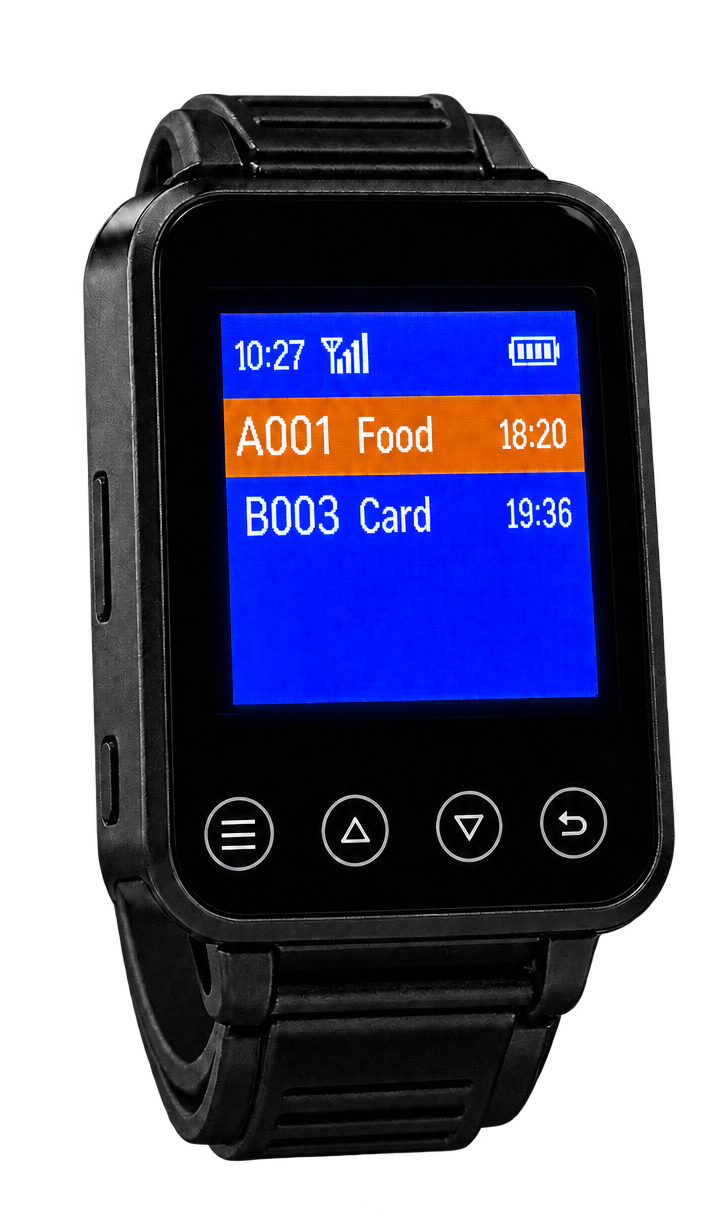
Jede Taste einzeln drücken und Tischnummer und Funktionsname auf der Uhr kontrollieren. Bis zu vier Rufe sind abrufbar: Zwei stehen gleichzeitig im Blick, zu den beiden weiteren mit ▲/▼ blättern.
Zuerst Add Buttons prüfen, danach Keyvalue Define. Reset/Clear nicht als ersten Schritt verwenden.
Wichtig: Auto Clear Time bestimmt, wann ein Ruf aus der Liste gelöscht wird; Screen Off Time betrifft nur den Bildschirm. Zum Ausschalten ↩ auf dem Hauptbildschirm etwa drei Sekunden halten und die Abschaltung bestätigen.
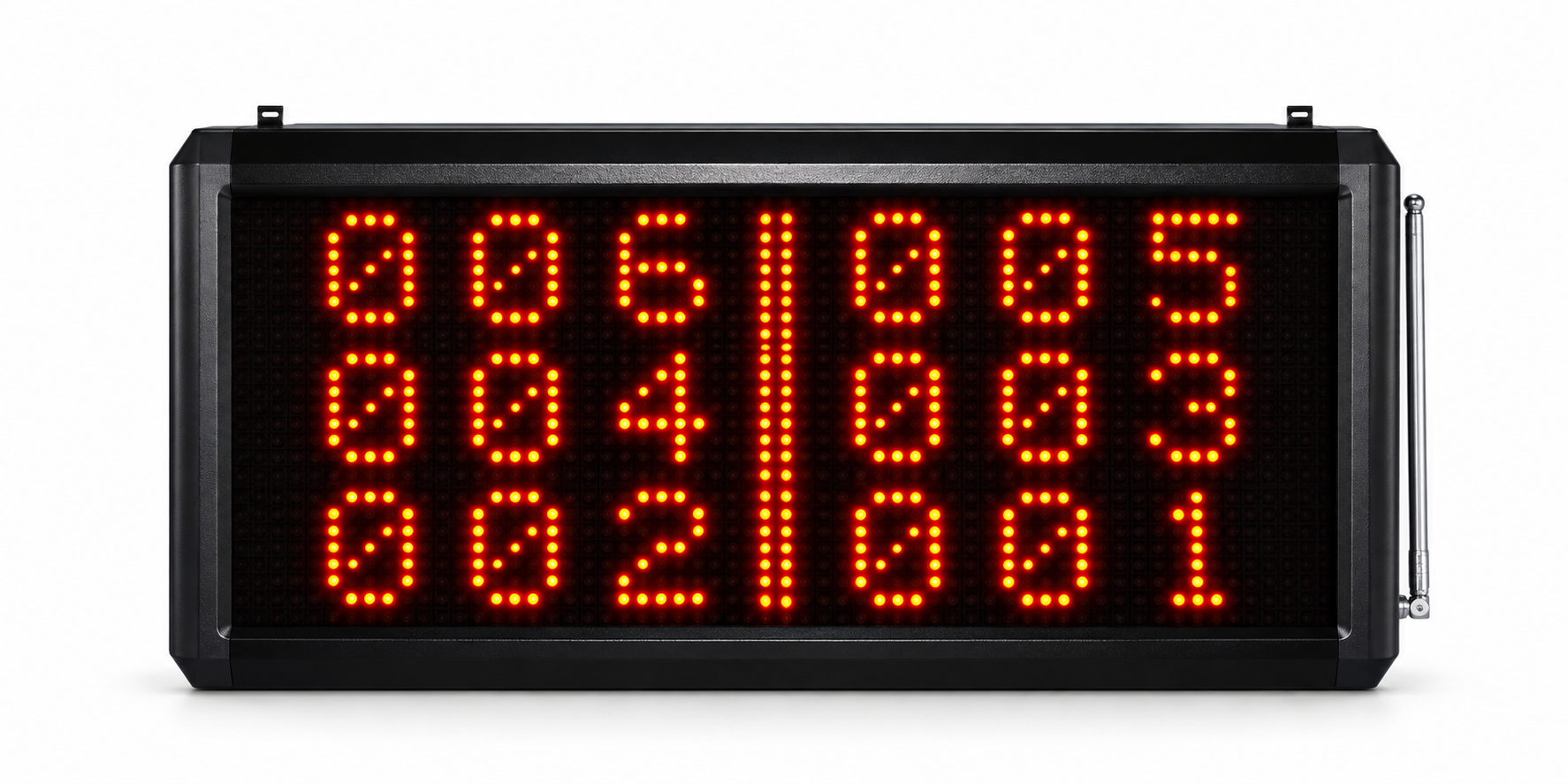
Der Monitor zeigt eingehende Nummern zentral an und kann sie mit einem gewählten Signalton oder einer Ansage melden.
SET etwa drei Sekunden halten. Mit UP/DOWN zu Set Number, mit SET öffnen, Nummer wählen und eine Taste am Sender drücken. Die Bestätigung abwarten.
Im Menü Prompt Music den gewünschten Modus wählen. Die werkseitige Option nennt Nummer und Tastenname; reine Töne sind ebenfalls verfügbar.
Mit UP/Vol+ und DOWN/Vol− die Lautstärke an den Raum anpassen. Das Handbuch nennt 16 Stufen.
Unter Clear Time lässt sich einstellen, wann ein Ruf automatisch verschwindet. Werkseinstellung laut Anleitung: 180 Sekunden.
Über Set Time die Uhr einstellen: SET verschiebt die Auswahl, UP/DOWN ändern den Wert; mit RST zurück zur Bereitschaftsanzeige.
Mehrere Tischsender nacheinander drücken und kontrollieren, ob die richtigen Nummern erscheinen und Ton oder Ansage zum gewählten Modus passen.
Hinweis: Die genannten Menüpunkte stammen aus der vorliegenden Anleitung des mehrzeiligen Rufmonitors. Die Beschriftung kann je nach Gerätestand abweichen.
Für Betreiber: Hinterlegen Sie eine Webadresse auf der NFC-Einlage und prüfen Sie die Funktion vor dem Einsatz im Restaurant.
Auf einem iPhone oder Android-Smartphone die App NFC Tools öffnen. Schreiben → Datensatz hinzufügen → URL/URI wählen.
Die vollständige Adresse der gewünschten Seite eingeben, zum Beispiel die Speisekarte. Schreiben antippen und das Smartphone an die NFC-Zone der Einlage halten, bis der Vorgang bestätigt wird.
In NFC Tools Lesen wählen und erneut an den Chip halten. Unter Datensatz 1 muss die gespeicherte Adresse stehen.
NFC Tools schließen. Das Smartphone entsperren und an die markierte NFC-Zone halten. Die angezeigte Benachrichtigung öffnen und prüfen, ob die gewünschte Seite erscheint.
Bei Bedarf eine neue Webadresse auf den Chip schreiben. Für Speisekarte, Tagesangebot, WLAN oder Bewertungen können passende Seiten hinterlegt werden. Den Chip nicht schreibschützen, wenn spätere Änderungen geplant sind.
Für den Betrieb: Prüfen Sie jede neu gespeicherte Adresse mit einem Smartphone. Lassen Sie den Chip beschreibbar, falls sich Speisekarte oder andere Inhalte ändern. Die Ruftasten des Tischsenders funktionieren unabhängig von NFC.
Für Einrichtung und spätere Änderungen. Die Kurzfassung oben bleibt für den schnellen Überblick.
Deutsche Fassung nach den fotografierten Seiten 1–21 des „Wireless Smart Watch Calling Device User Manual V1.0“. Die Reihenfolge der Kapitel und die englischen Menübezeichnungen folgen der Vorlage. Die SmartCall Tastenbezeichnungen und die tatsächlich geprüfte Anzeige sind ausdrücklich gekennzeichnet.
Die Uhr empfängt per Funk die Rufe angelernter Sender. Das Herstellerhandbuch beschreibt ein TFT-Farbdisplay, anpassbare Sendernamen, akustische Signale, Vibration und Licht, gespeicherte Rufereignisse, Kalender, Wecker, Timer, zeitgesteuerte Abschaltung und die Möglichkeit, Einstellungen zwischen zwei Uhren per Kabel zu übertragen. Vor dem Betrieb müssen Tischsender und Tastenfunktionen passend eingerichtet werden.
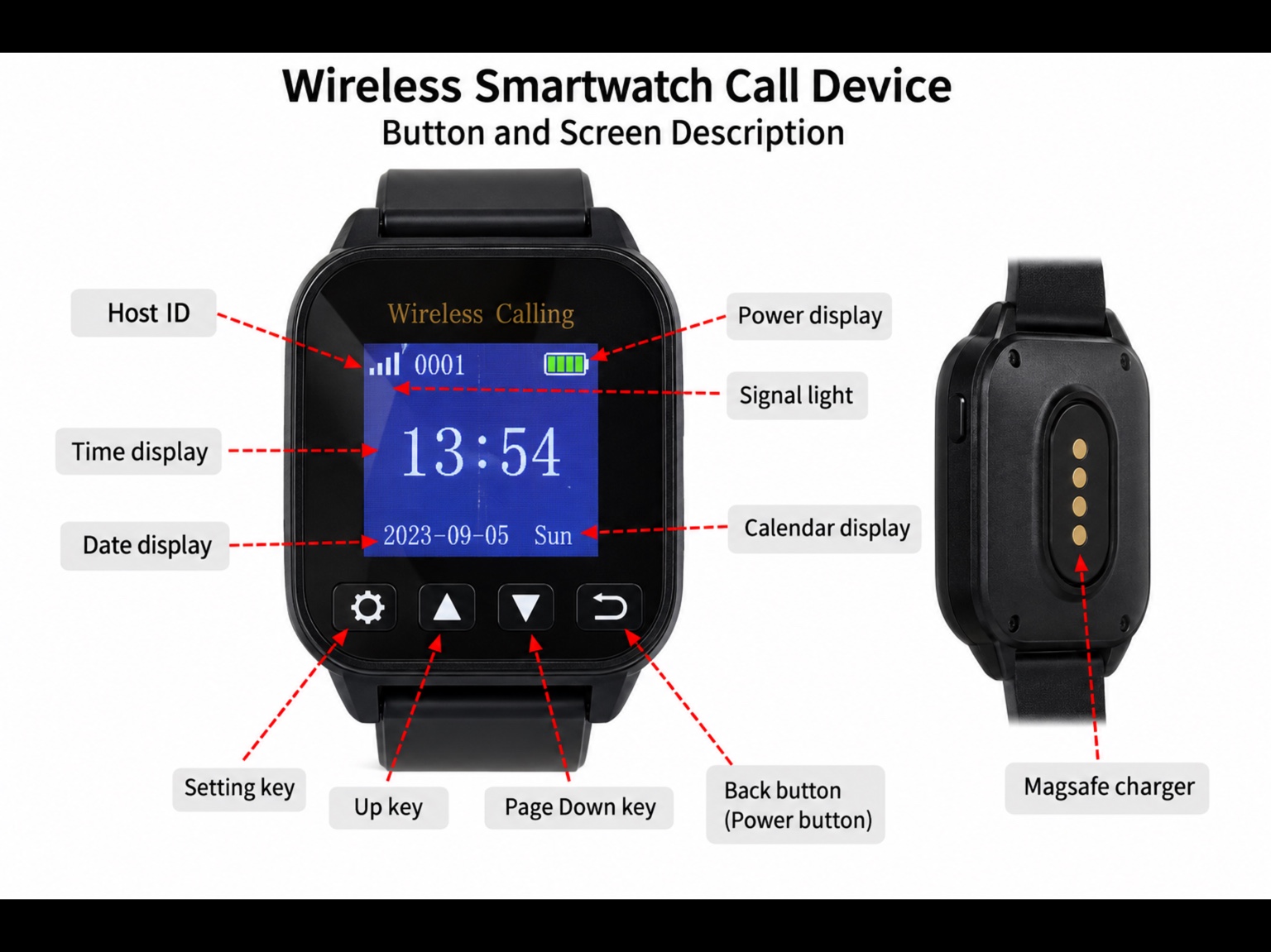
Die Hauptanzeige enthält Gerätekennung (Host ID), Signal- und Akkustand, Uhrzeit und Datum. Die vier Fronttasten sind ⚙ Einstellungen/Bestätigen, ▲ Aufwärts, ▼ Abwärts und ↩ Zurück/Power. ⚙ drei Sekunden halten, um das Menü zu öffnen; kurz drücken, um einen Punkt zu öffnen oder zu bestätigen. ▲/▼ wählen Punkte oder Werte; längeres Drücken beschleunigt die Änderung. ↩ führt zurück und speichert nach den jeweiligen Menüs. Die magnetischen Kontakte dienen dem Laden und der Datensynchronisierung.
| Angabe im Handbuch | Wert |
|---|---|
| Gehäuse / Armband | 42 × 53 × 15 mm / 22 × 220 × 1 mm |
| Akku / Versorgung | 3,7 V, 450 mAh / 5 V, 1 A |
| Empfangsfrequenz | 433,92 MHz |
| Ruhestrom / Empfindlichkeit | < 12 mA / −113 dBm |
| Umgebungstemperatur | −20 bis +55 °C |
Die Kontrollleuchte ist beim Laden rot, bei vollem Akku grün und im Betrieb blau. Bei ausgeschaltetem Bildschirm kann sie in Abständen blau blinken.
Im ausgeschalteten Zustand ↩ etwa drei Sekunden halten; das gilt auch während des Ladens. Zum Ausschalten ↩ auf der Hauptanzeige etwa drei Sekunden halten. Auf der Bestätigungsseite ⚙ kurz zum Ausschalten oder ↩ zum Abbrechen drücken. Ein kurzer Druck auf ↩ sperrt den Bildschirm; ein weiterer kurzer Druck weckt ihn. Das Handbuch beschreibt bei niedrigem Akku eine Warnung und eine automatische Abschaltung nach einem Countdown von 30 Sekunden.
Nach dem Anlernen zeigt ein Ruf die Sendernummer, den Funktionsnamen der gedrückten Taste, die Rufzeit und den Rufzähler. Ohne zugeordneten Funktionsnamen erscheint Call. In der Rufansicht lassen sich bis zu vier Rufe abrufen: Auf den vorliegenden SmartCall Uhren sind zwei zugleich sichtbar, zu den weiteren mit ▲/▼ blättern. ↩ löscht den ausgewählten Rufeintrag. Das Herstellerhandbuch beschreibt allgemein bis zu vier Einträge in der Rufansicht; die Anordnung auf den gelieferten Uhren ist die Zweieransicht.
⚙ etwa drei Sekunden halten. Call Records ist der erste Menüpunkt. Mit ⚙ öffnen, mit ▲/▼ durch frühere Rufe gehen und mit ↩ zurückkehren. Laut Handbuch können bis zu 100 Rufe gespeichert werden.
Im Einstellungsmenü Alarm Clock öffnen. Einen der vier Wecker mit ▲/▼ wählen, mit ⚙ bearbeiten und mit ⚙ zwischen Zeit, Wochentag und Ein/Aus wechseln. Werte mit ▲/▼ ändern, mit ↩ verlassen. Der Wecker arbeitet nur, wenn die Uhr eingeschaltet ist.
Timer im Menü öffnen, mit ⚙ durch Zeitfelder und Ein/Aus wechseln, die Werte mit ▲/▼ anpassen und mit ↩ speichern. Nach Ablauf wird das eingestellte Signal ausgelöst.
Time and Date öffnen. Mit ⚙ die Felder für Minuten, Sekunden, Stunden, Monat, Tag und Jahr durchlaufen, mit ▲/▼ den jeweiligen Wert ändern und mit ↩ speichern. Danach kontrollieren, ob Zeit und Datum auf der Hauptanzeige richtig stehen.
Im jeweiligen Menüpunkt mit ▲/▼ eine Schrift- beziehungsweise Hintergrundfarbe auswählen und mit ↩ speichern.
Die Menüsprache auswählen und mit ↩ speichern. Das fotografierte Herstellerhandbuch nennt für diese Softwareversion nur Englisch; andere Sprachen sind nur zu verwenden, wenn sie auf der konkreten Uhr verfügbar sind.
Screen Off Time stellt die Abschaltzeit des Bildschirms von 1 bis 999 Sekunden ein. Das löscht keine Rufe. Bei ausgeschaltetem Bildschirm ⚙ oder ↩ zum Wecken verwenden. Unter Screen Brightness die Helligkeit mit ▲/▼ ändern und mit ↩ speichern.
Im Menü den Schalter für die zeitgesteuerte Abschaltung, die Uhrzeit und den Wochentag einstellen und mit ↩ speichern. Eine ausgeschaltete Uhr empfängt keine Rufe.
Unter Prompt Mode zwischen Ton mit Vibration, nur Vibration, nur Ton und lautlos wählen. Unter Prompt Count die Anzahl der Wiederholungen einstellen: laut Handbuch 1–99, Werkseinstellung drei. Beide Einstellungen mit einem echten Ruf prüfen.
⚙ drei Sekunden halten, mit ▲/▼ Administrator Options wählen und mit ⚙ öffnen. Wenn der Passwortschutz aktiv ist, ist das im Handbuch genannte Standardpasswort 0000. Änderungen an Sendern und Tasten nur mit einem anschließenden Funktionstest abschließen.
00001 dient als Beispiel. Mit ⚙ die Stelle wählen, mit ▲/▼ Ziffern oder erlaubte Zeichen ändern.Eine einzelne Zuordnung kann über die betroffene Sendertaste identifiziert und im entsprechenden Menü gelöscht werden. Delete all numbers entfernt dagegen alle angelernten Sender: die Auswahl nur bewusst auf Yes stellen und die im Menü verlangte lange Bestätigung ausführen. Danach müssen die Sender erneut eingerichtet werden. Ohne sicher identifizierten Sender keine Löschung vornehmen.
Im Herstellerhandbuch heißt dieser Bereich Button Function Settings; auf einer geprüften SmartCall Firmware erscheint auch Keyvalue Define. Die gewünschte Funktion auswählen, dann die zugehörige physische Taste am Tischsender drücken. Ein Piepton und ein geänderter Tastenwert bestätigen die Zuordnung. Das Handbuch nennt 100 Funktionswerte. Für unsere Ständer nacheinander Drinks, Food, Cash, Card, Cancel zuordnen und alle fünf einzeln testen. Die Optionen Default und Clear All setzen Tastenwerte zurück beziehungsweise löschen sie; nicht zur gewöhnlichen Fehlersuche verwenden.
Local Number legt eine Kennnummer der Uhr von 1 bis 255 fest; sie erscheint auf der Hauptanzeige. Unter Flight Mode den Flugmodus ein- oder ausschalten. Bei aktiviertem Flugmodus kommen keine Rufmeldungen an.
Auto Clear Time steuert, wann ein Ruf automatisch aus der Liste entfernt wird: 1–999 Sekunden, laut Handbuch ab Werk 120 Sekunden. Das ist unabhängig von Screen Off Time. Ein Wert von 90 Sekunden ist eine mögliche betriebliche Einstellung, kein Werkswert. Timeout Reminder Time gibt bei einem weiterhin angezeigten Ruf erneut eine Erinnerung; 1–999 Sekunden, Standard laut Anleitung 0.
Im Administrator-Menü den Werksreset aufrufen, den Wert bewusst wählen und den langen Bestätigungsschritt ausführen. Anschließend Uhrzeit, Sender und Tastenfunktionen neu prüfen und bei Bedarf wieder einrichten. Diese Funktion ist kein erster Schritt bei einer falsch benannten Taste.
Das Handbuch beschreibt ein separates Synchronisierungskabel. Die bereits eingerichtete Uhr als sendende Uhr im Menü Data Synchronization öffnen und beide Uhren verbinden; die empfangende Uhr muss das Menü zuvor nicht öffnen. Wenn Connection Status: connected angezeigt wird, mit ⚙ zwischen Senderdaten, Systemeinstellungen sowie Datum/Uhrzeit wechseln und jeweils die Übertragung mit ▲/▼ auswählen. Zu Main Mode – Start gehen, ⚙ etwa drei Sekunden halten und den Fortschritt auf der empfangenden Uhr abwarten. Erst nach Abschluss das Kabel trennen. Nicht beide Uhren als Sender starten und das Kabel während der Übertragung nicht bewegen. Abschließend einen Ruf an beide Uhren senden.
Unter Administrator Password kann der Schutz für das Administrator-Menü aktiviert und geändert werden. Mit ⚙ die Zeichenposition wählen, mit ▲/▼ Zeichen und die Aktivierung ändern, mit ↩ speichern. Das Handbuch nennt Zahlen, Groß- und Kleinbuchstaben sowie Sonderzeichen. Ein neues Passwort sicher dokumentieren.
Falls es vergessen wurde, beschreibt die Vorlage zwei Wiederherstellungswege: Einstellungen von einer zweiten, zugänglichen Uhr über Data Synchronization übertragen; oder im Passwortdialog nach einem falschen Versuch bei Long press to confirm die im Original beschriebene Folge langer Tastendrücke ausführen (⚙ mindestens dreimal, dann ▲ und nach der Meldung ▼ jeweils etwa drei Sekunden). Da dies Administrator-Einstellungen betrifft, vor Ort am konkreten Gerät prüfen und anschließend ein neues Passwort setzen. Unter Version Information lassen sich Modell-, Software- und Hardwareversion abfragen; mit ↩ zurückkehren.
Bei längerer Nichtbenutzung vollständig laden und ausschalten. Bei Warnung vor niedrigem Akku rechtzeitig nachladen. Im Einstellungsmodus empfängt die Uhr keine Rufe. Bei Sendern anderer Hersteller können die Tastenwerte abweichen; Funktionen einzeln prüfen und neu zuordnen.
SmartCall Prüfung vor Übergabe: Jeden Tischsender und alle fünf Tasten einzeln auslösen. Nummer, Funktionsname, Ton oder Vibration auf jeder eingesetzten Uhr prüfen. Auch Card und Cancel gesondert testen; bei weiteren Rufen mit ▲/▼ blättern. Die Uhr für den Betrieb aus Menü und Flugmodus zurückholen.
Deutsche Fassung nach den fotografierten Seiten der Anleitung „Wireless Queue Caller System – Multi-group dot matrix host“, Modell D311. Kapitel und Menüpunkte folgen der Reihenfolge der Vorlage.
| Eigenschaft | Angabe im Handbuch |
|---|---|
| Stromversorgung Monitor / optionale Tastatur | DC 5 V / 2 A · DC 5 V / 1 A |
| Arbeitsfrequenz / Modulation | 315 oder 433 MHz je Variante · ASK/OOK |
| Empfangsempfindlichkeit | besser als −105 dB |
| Lautstärke / Lautsprecher | 16 Stufen · ein 2-W-Lautsprecher |
| Gehäuse / Gewicht | 160 × 325 × 45 mm · 912 g |
| Sender im Rufmodus | bis zu 500 |
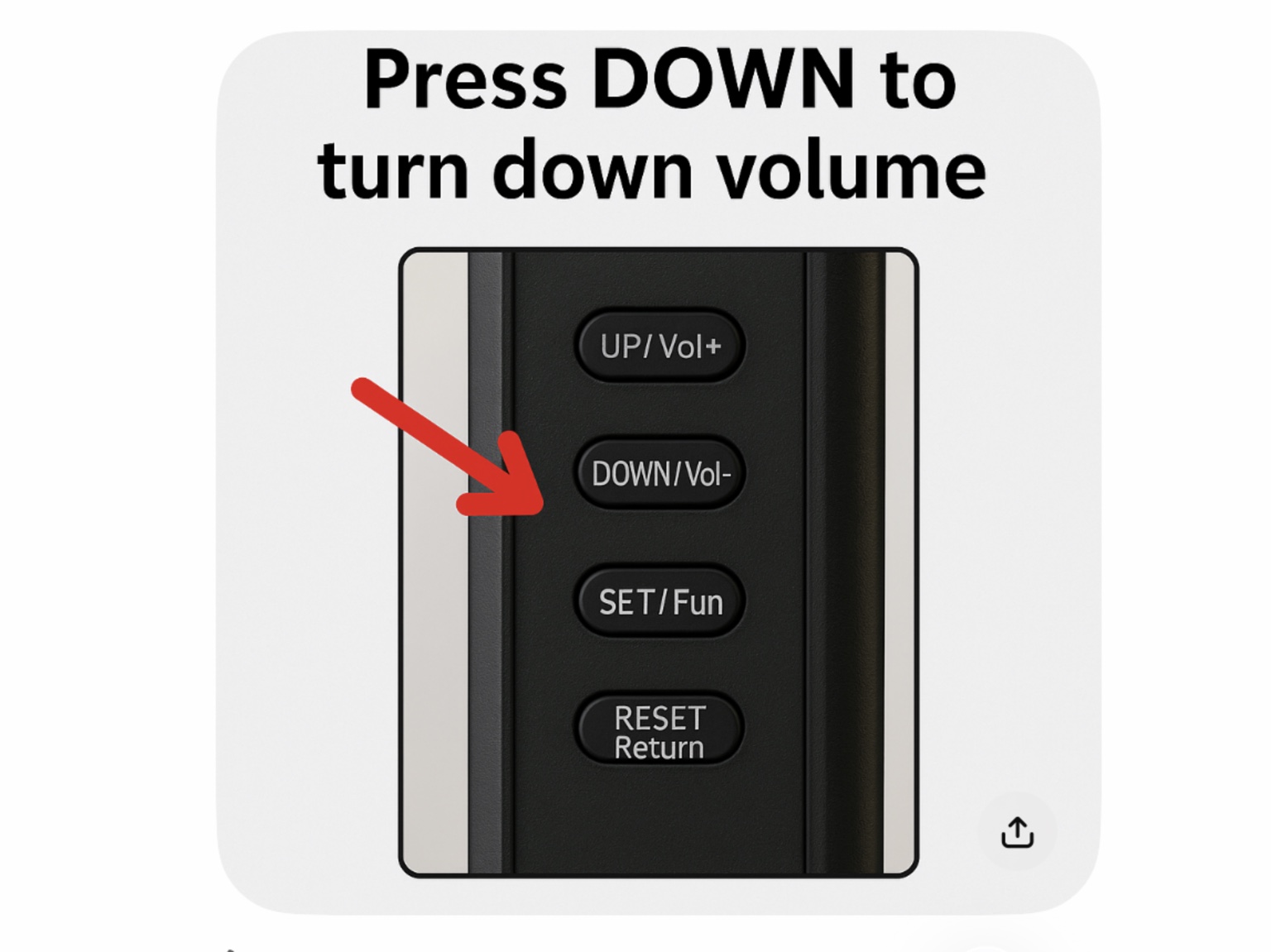
Nach dem Anschluss leuchtet das Display zunächst vollständig auf. Danach zeigt es Modellversion, Frequenz, Betriebsmodus und Zahl der angelernten Sender, gibt einen Startton aus und zeigt im Bereitschaftsmodus die Uhrzeit. SET/Fun ist Menü- und Bestätigungstaste, UP/Vol+ und DOWN/Vol− ändern Auswahl oder Lautstärke, RST/Return führt zurück. Zum Einstellungsmenü SET etwa drei Sekunden halten. Die Startseite des Menüs lautet Prompt Music.
Im Bereitschaftsmodus SET drei Sekunden halten und Prompt Music mit SET öffnen. Mit UP/DOWN eine Option wählen; RST führt zurück. Die Anleitung nennt folgende Modi:
| Wert | Ausgabe |
|---|---|
| 00 | Keine akustische Meldung |
| 01 | Vorsignal + Nummer |
| 02 | Vorsignal + Nummer + Tastenname (Werkseinstellung) |
| 03 | Vorsignal + Raumnummer + Tastenname |
| 04 | Vorsignal + Bettnummer + Tastenname |
| 05–10 | Jeweils nur ein Ton: Klopfen, Wassertropfen, Gong, Doppelgong, Alarm oder dreifaches Klopfen |
| 11 | Für kundenspezifische Stimme reserviert |
Die Funktionsnamen der Sendertasten sind anpassbar. Welche Sprache tatsächlich gesprochen wird, hängt von der vorhandenen Firmware ab. Die Lautstärke hat 16 Stufen und sollte im Restaurant getestet werden.
001. Bei bereits belegten Nummern steht OK, bei freien NO.Im Einstellungsmenü Play Count öffnen, mit UP/DOWN zwischen 1 und 999 Wiederholungen einstellen und mit RST zurückkehren. Die Anleitung nennt zwei Ansagen als Werkseinstellung.
Bei mehreren gleichzeitigen Rufen zeigt der Monitor Gruppen von je sechs Nummern. Cycle Time bestimmt den Wechsel zwischen den Gruppen; Standard sind 10 Sekunden. Laut Anleitung zeigt 0 Sekunden dauerhaft die erste Gruppe, 99 Sekunden die zuletzt gerufene Gruppe. SET drei Sekunden halten, mit UP Cycle Time auswählen, mit SET öffnen, mit UP/DOWN einstellen und mit RST zurück.
Clear Time bestimmt, wann Rufdaten aus der Anzeige entfernt werden: Bereich 1–999 Sekunden, Standard 180 Sekunden. Bei 999 Sekunden erfolgt keine automatische Löschung; die letzte Nummer bleibt bis zur manuellen Entfernung mit RST stehen. Den Menüpunkt mit UP auswählen, mit SET öffnen, mit UP/DOWN einstellen und mit RST zurück.
Im Einstellungsmenü Set Keyvalue öffnen, mit UP/DOWN den Funktionsplatz wählen und die entsprechende physische Sendertaste drücken. Ein Piepton bestätigt die Übernahme. Die SmartCall Funktionen Drinks, Food, Cash, Card, Cancel einzeln zuordnen und testen. Langes SET setzt die Tastenwerte auf Standard; langes RST kann alle Werte löschen. Diese beiden Funktionen nur bewusst verwenden.
Set Time im Menü öffnen. Mit SET die Cursorposition wechseln, mit UP/DOWN die Zeit einstellen und mit RST zurückkehren. Im Bereitschaftsmodus die angezeigte Uhrzeit kontrollieren.
Im Menü F9 Report öffnen und die Art wählen, wie Nummern ausgesprochen werden: als Zahl in Hunderter-/Zehnerform oder ziffernweise mit beziehungsweise ohne führende Null. Anschließend die verwendeten Tischcodes mit echten Rufen prüfen.
Unter Prelude Select den Vorsignalton auswählen. Die Anleitung nennt 0 ohne Vorsignal sowie verschiedene Gong-, Tropfen-, Pieps- und Alarmtöne. Das Vorsignal und die eigentliche Rufansage getrennt prüfen; mit RST zurück.
SET drei Sekunden halten, mit DOWN Delete All Num auswählen und mit SET öffnen. Standard ist No. Nur wenn wirklich alle Senderzuordnungen entfernt werden sollen, auf Yes wechseln und SET gedrückt halten. Danach Sender neu anlernen.
Factory Reset öffnen, bewusst von No auf Yes wechseln und SET etwa fünf Sekunden halten. Die Bestätigung abwarten. Nach einem Werksreset alle Einstellungen, Nummern und Tastennamen neu prüfen.
SmartCall Prüfung vor Übergabe: Von jedem Tisch nacheinander Rufe senden. Nummer, Funktionsname, Ton oder Ansage und gegebenenfalls den Wechsel zwischen Sechsergruppen prüfen. Cycle Time regelt den Gruppenwechsel, Clear Time die Entfernung eines Rufs; beide Werte sind unabhängig.
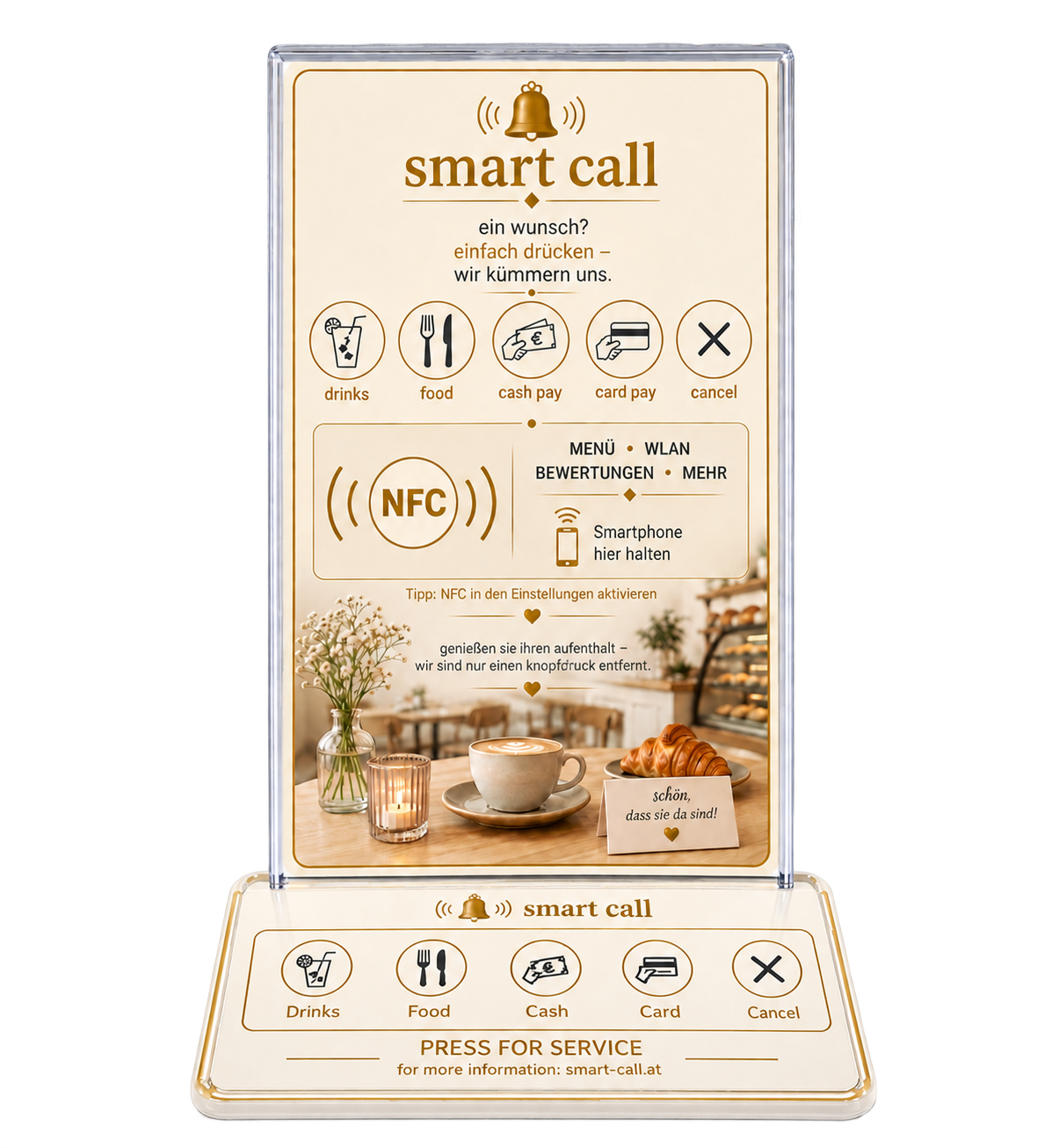
Die Webadresse festlegen, die über die Einlage geöffnet werden soll. Das kann eine Speisekarte, ein Tagesangebot, eine WLAN-Informationsseite oder eine Bewertungsseite sein. Die Seite zuerst direkt im Smartphone-Browser öffnen und prüfen. Der NFC-Chip speichert die Adresse; die Inhalte werden auf der verlinkten Seite gepflegt.
Auf einem iPhone oder Android-Smartphone NFC Tools öffnen. Schreiben auswählen, dann Datensatz hinzufügen und URL/URI. Die vollständige Webadresse einschließlich https:// eingeben und bestätigen.
In NFC Tools auf Schreiben tippen. Das Smartphone an die markierte NFC-Zone der Einlage halten und ruhig dort lassen, bis die App den Schreibvorgang bestätigt. Beim iPhone den oberen Bereich des Telefons an die Zone führen; bei Android die NFC-Antenne des jeweiligen Modells verwenden.
In NFC Tools zur Funktion Lesen wechseln und die Einlage erneut scannen. Unter Datensatz 1 muss die eingegebene Webadresse angezeigt werden. Die Zeichenfolge sorgfältig mit der gewünschten Adresse vergleichen.
Die App vollständig schließen und das Smartphone entsperren. Noch einmal an die NFC-Zone halten, die angezeigte Benachrichtigung öffnen und kontrollieren, ob die gewünschte Seite ohne Fehler lädt. Den Test an der eingebauten Einlage wiederholen.
Wenn sich das Ziel ändert, zunächst die vorhandenen Datensätze lesen. Den bisherigen URL-Eintrag in NFC Tools ersetzen beziehungsweise den Chip vor dem erneuten Schreiben löschen, falls die App mehrere Einträge anhängen würde. Anschließend prüfen, dass nur die gewünschte Adresse gespeichert ist, und im normalen Telefonbetrieb testen. Den Chip nicht schreibschützen, solange spätere Änderungen möglich bleiben sollen. Eine Änderung des Inhalts der bereits verlinkten Webseite erfordert keine neue Programmierung des Chips.
Telefon entsperren und die Position über der NFC-Zone langsam verändern. Bei Android prüfen, ob NFC aktiviert ist; gegebenenfalls die Hülle abnehmen. Mit Lesen in NFC Tools kontrollieren, ob überhaupt ein Datensatz vorhanden ist. Reagiert ein zweites Telefon ebenfalls nicht, Einlage und Chip gesondert prüfen.
Wichtig für den Betrieb: Die NFC-Funktion öffnet eine Webadresse und ist unabhängig von den fünf Ruftasten. Prüfen Sie nach jeder Änderung die gespeicherte Adresse und die tatsächlich geöffnete Seite.